
Activer l’authentification mTLS sur les contrôleurs Mercury
2026-04-27Dernière mise à jour
Vous devez activer l’authentification TLS mutuelle (mTLS) sur les contrôleurs Mercury admissibles ajoutés à votre unité SynergisMC Cloud Link afin d’établir une communication sécurisée basée sur des certificats.
À savoir
- Votre unité Synergis Cloud Link doit exécuter Synergis Softwire 12.2.0 ou une version ultérieure.
- Les contrôleurs Mercury LP ou MP doivent être en ligne et exécuter le micrologiciel 2.9.0 ou une version ultérieure pour être éligibles à l’authentification mTLS.REMARQUE :Si des contrôleurs Mercury éligibles sont ajoutés à l’unité Synergis Cloud Link après sa mise à niveau vers le micrologiciel 2.9.0 ou une version ultérieure, ils se connectent automatiquement à l’aide de l’authentification mTLS et aucune action manuelle n’est requise.
- Une fois que vous avez activé mTLS sur un contrôleur Mercury, le réglage ne peut pas être rétabli.
Procédure
-
À côté d’un contrôleur Mercury admissible, cliquez sur Activer mTLS.
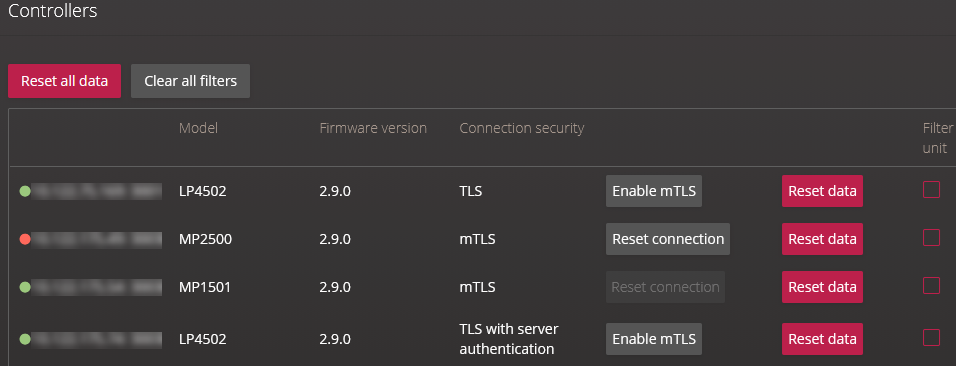
Le contrôleur Mercury se reconnecte en utilisant l’authentification mTLS.
REMARQUE :Si le contrôleur Mercury se connecte à un niveau de sécurité autre que mTLS, son certificat est peut-être non valide. Vous devez alors communiquer avec le Centre d’assistance technique GenetecMC pour résoudre le problème.