Einrichten unterschiedlicher Türmodi für die Integration von Allegion Schlage-Schlössern über Mercury
2025-11-25Zuletzt aktualisiert
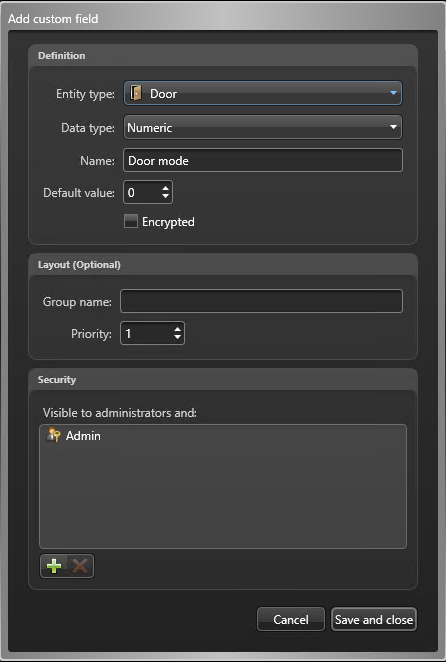
Die Schlösser der Allegion Schlage AD-, Legacy LE- und Legacy NDE-Serie unterstützen mehrere Türmodi, die für unterschiedliche Zutrittskontrollszenarien entwickelt wurden. Mit diesen Modi können Administratoren konfigurieren, wie sich eine Tür unter bestimmten Bedingungen verhält. Um die Türmodi verwenden zu können, müssen Sie sie zunächst als benutzerdefiniertes Feld in Config Tool erstellen.
Was Sie noch wissen sollten
- 0 – Normaler Betrieb
- 1 – Klassenraum: Zwei Ablesungen (innerhalb von 5 Sekunden) der gleichen Karte entsperren die Tür, bis die gleiche Aktion die Tür wieder sperrt
- 2 – Büro: Taste zum Entsperren und erneuten Sperren drücken
- 3 – Privatsphäre: Taste drücken, um Zutritt von außen zu verweigern, Taste oder REX drücken zum Deaktivieren
- 4 – Apartment: Taste oder REX zum Entsperren drücken, bleibt entsperrt, bis Taste gedrückt oder Karte eingelesen wird, um erneut zu sperren
Einschränkung:
Für Schlösser in anderen Modi als 0 (Normaler Betrieb) gelten die folgenden Einschränkungen:
- Karte und PIN und Doppelausweis funktionieren nicht.
- Entsperrungszeitpläne und Sperrung funktionieren möglicherweise nicht richtig.
- Türen mit den Modi 1 bis 4 können nur ein Lesegerät haben.
Prozedur
-
Klicken Sie auf die Registerkarte Benutzerdefinierte Felder und dann unten auf der Liste der benutzerdefinierten Felder auf Element hinzufügen (
 ).
Das Dialogfeld Benutzerdefiniertes Feld hinzufügen wird geöffnet.
).
Das Dialogfeld Benutzerdefiniertes Feld hinzufügen wird geöffnet. -
Wählen Sie aus der Liste Einheitentyp den Eintrag Tür.