Einrichten unterschiedlicher Türmodi für die Integration von Allegion Schlage-Funkschlössern
2025-11-26Zuletzt aktualisiert
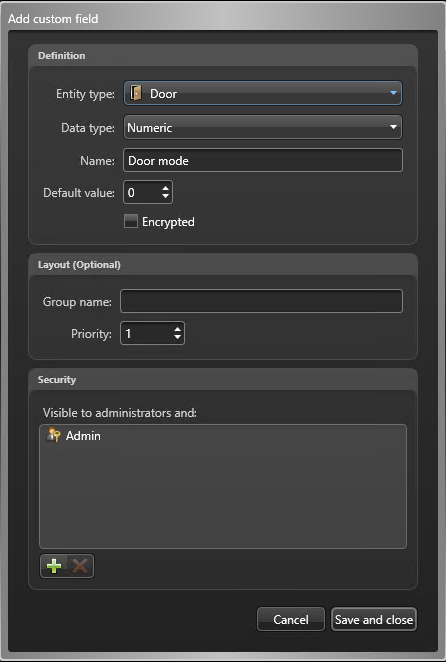
Allegion Schlage Wireless-Schlösser unterstützen mehrere Türmodi, die für unterschiedliche Zutrittskontrollszenarien entwickelt wurden. Um die Türmodi verwenden zu können, müssen Sie sie zunächst als benutzerdefiniertes Feld in Config Tool erstellen.
Was Sie noch wissen sollten
- 0 – Normaler Betrieb
- 1 – Klassenraum: Dieser Modus wird nicht unterstützt
- 2 – Büro: Taste zum Entsperren und erneuten Sperren drücken
- 3 – Privatsphäre: Taste drücken, um Zutritt von außen zu verweigern, Taste oder REX drücken zum Deaktivieren
- 4 – Apartment: Taste oder REX zum Entsperren drücken, bleibt entsperrt, bis Taste gedrückt oder Karte eingelesen wird, um erneut zu sperren
Prozedur
-
Klicken Sie auf die Registerkarte Benutzerdefinierte Felder und dann unten auf der Liste der benutzerdefinierten Felder auf Element hinzufügen (
 ).
Das Dialogfeld Benutzerdefiniertes Feld hinzufügen wird geöffnet.
).
Das Dialogfeld Benutzerdefiniertes Feld hinzufügen wird geöffnet. -
Wählen Sie aus der Liste Einheitentyp den Eintrag Tür.