Das Over-Watch-Plugin für die BEST-Wi-Q-Integration konfigurieren
2025-07-16Zuletzt aktualisiert
Bevor Sie BEST-Wi-Q-Schlösser in Security Center registrieren können, müssen Sie das Over-Watch-Plugin für Mercury-LP4502-Steuerungen konfigurieren.
Was Sie noch wissen sollten
Alle Mercury-LP4502-Controller unter der gleichen Synergis™ Cloud Link-Einheit müssen mit dem gleichen Over-Watch-Benutzernamen, -Passwort und - Überwachungsport konfiguriert werden.
Wenn Sie einen Mercury-LP4502-Controller, der in einer BEST-Wi-Q-Integration verwendet wird, von einem Synergis Cloud Link-Controller zu einem anderen verschieben möchten, muss das Over-Watch-Plugin auf der Ziel-Synergis Cloud Link-Einheit aktiviert sein, bevor der Controller verschoben wird.
Prozedur
Laden Sie das Over-Watch-Plugin auf die Mercury-Steuerung.
Wählen Sie auf der GTAP-Seite Produktdownload die Option Synergis Cloud Link in der Liste Download Finder aus und suchen Sie dann die neueste Mercury-LP4502-Firmware.
Speichern Sie die .sfw-Datei auf Ihrem lokalen Datenträger.
Die Mercury-Steuerung wird neu gestartet, nachdem die Firmware angewendet wurde.
Melden Sie sich bei der erweiterten Webseite der Synergis Cloud Link-Einheit unter https://<IP address>/MercuryEP/FirmwareVersions an, und klicken Sie auf die Option Over-Watch-Paket, die unter dem Mercury-LP4502-Controller aufgelistet ist.
Die Mercury-Steuerung wird neu gestartet, nachdem das Plugin installiert wurde.
Konfigurieren Sie einen Over-Watch-Plugin-Benutzer auf der Mercury-Steuerung.
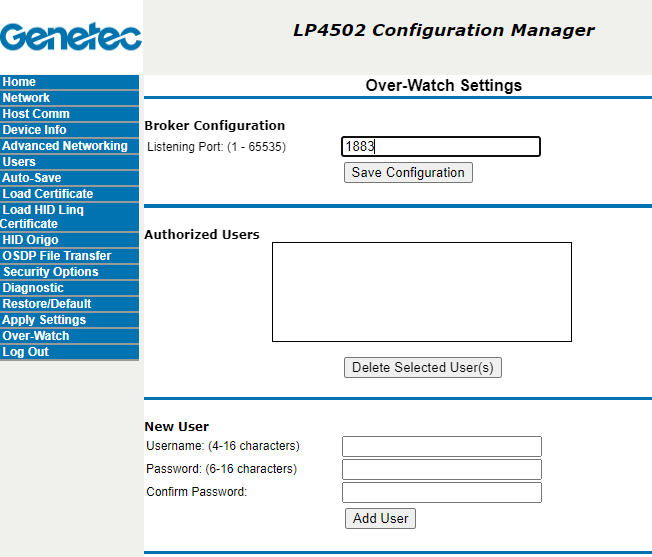
Melden Sie sich am Mercury-Controller über die Configuration Manager-Webseite an.
Klicken Sie im Seitenmenü auf Over-Watch.
Geben Sie auf der Seite Over-Watch-Einstellungen eine Portnummer im Feld Empfangsport ein.
Der empfohlene Port ist 1883.
Geben Sie im Abschnitt Neuer Benutzer einen Benutzernamen und ein Passwort für den neuen Benutzer ein, bestätigen Sie das Passwort und klicken Sie auf Benutzer hinzufügen.
Klicken Sie im Seitenmenü auf Einstellungen anwenden und klicken Sie dann auf Einstellungen anwenden, neu starten.
Konfigurieren Sie Mercury-Einstellungen auf dem BEST-Wi-Q-Gateway.
Melden Sie sich beim BEST-Wi-Q-Gateway an.
Klicken Sie im oberen Menü auf die Registerkarte Schnittstelle.
Wählen Sie auf der Seite Mercury-Schnittstellenkonfiguration die Option Mercury-Modus aktivieren aus und geben Sie die IP-Adresse der Mercury-Steuerung ein.
Geben Sie in den Feldern Port, Mercury-Benutzername und Mercury-Passwort die Informationen ein, die Sie beim Erstellen des Over-Watch-Plugin-Benutzers auf der Mercury-Steuerung eingegeben haben.
Wählen Sie die Option SSL aktivieren aus und klicken Sie auf Mercury-Zertifikat verwenden.
Klicken Sie auf Aktualisieren.
Der Verbindungsstatus ist gelb.
Aktivieren Sie das Over-Watch-Plugin auf der Synergis Cloud Link-Einheit.
Melden Sie sich beim Synergis™ Appliance Portal an.
Klicken Sie auf Konfiguration
> Mercury-Controller-Einstellungen.
Klicken Sie im Seitenmenü auf die Registerkarte Over-Watch-Einstellungen.
Wählen Sie die Option LP4502-Over-Watch-Plugin aus und geben Sie den Benutzernamen, das Passwort und den Port ein, die Sie beim Erstellen des Over-Watch-Plugin-Benutzers auf der Mercury-Steuerung konfiguriert haben.